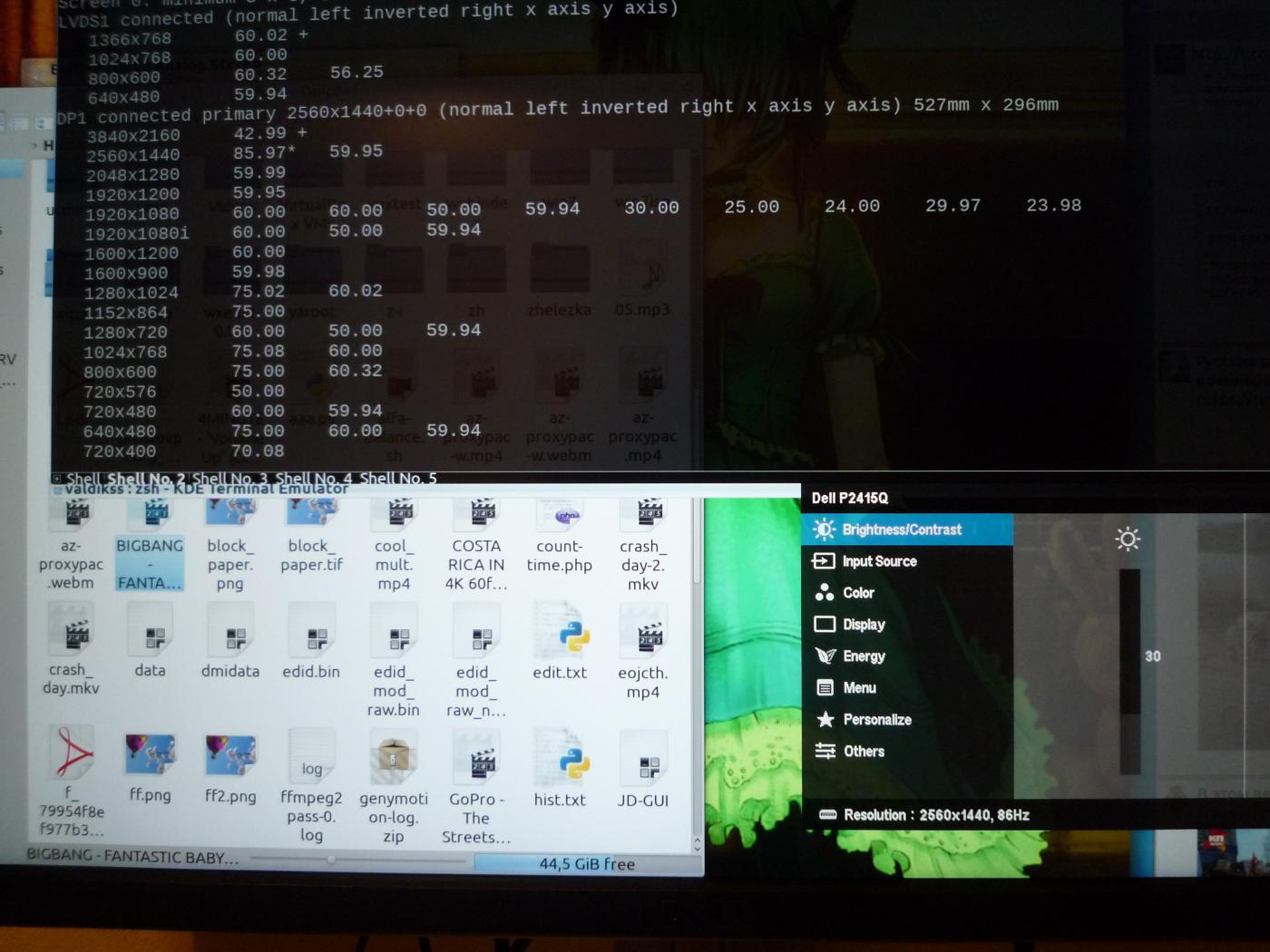
Starren Sie auf 4K-UHD-Monitore, aber Ihr Laptop unterstützt keine hohen Auflösungen? Haben Sie einen Monitor gekauft und eine Bildwiederholfrequenz von 30 Hz in Kauf genommen? Pause mit einem Upgrade.TL; DR: 3840 × 2160 bei 43 Hz, 3200 × 1800 bei 60 Hz, 2560 × 1440 bei 86 Hz auf Intel HD 3000 Sandy Bridge; 3840 × 2160 @ 52 Hz auf Intel Iris 5100 Haswell.Hintergrund
Es war einmal, als alle Monitore groß und kineskopisch waren, verwendeten Computer feste Auflösungen und Timings, um das Bild auf dem Bildschirm anzuzeigen. Die Timings wurden im DMT-Standard (Display Monitor Timings) beschrieben, und es gab keine universelle Methode zur Berechnung von Timings für die Verwendung einer benutzerdefinierten Auflösung. Monitore sendeten Informationen über sich selbst über ein spezielles Protokoll Extended Display Identification Data (EDID) an den Computer, das eine DMT-Tabelle mit unterstützten Modi enthielt. Mit der Zeit verfehlten die Monitore die Berechtigungen des DMT. 1999 führte VESA die Generalized Timing Formula (GTF) ein - eine universelle Methode zur Berechnung von Timings für jede Auflösung (mit einer bestimmten Genauigkeit). Nur 3 Jahre später, im Jahr 2002, wurde es durch den CVT-Standard (Coordinated Video Timings) ersetzt.Dies beschreibt eine Methode für etwas genauere Timing-Berechnungen.Beide Standards wurden unter Berücksichtigung der Besonderheiten des Strahlengangs in der Kathodenstrahlröhre erstellt. Es wurden spezielle Verzögerungen eingeführt, damit sich das Magnetfeld zeitlich ändert. LCD-Monitore hingegen erfordern keine solchen Verzögerungen. Daher wurde für sie der CVT-Reduced-Blanking-Standard (CVT-R oder CVT-RB) entwickelt, bei dem es sich um eine Kopie von CVT ohne Verzögerungen für CRT handelt, wodurch die erforderliche Schnittstellenbandbreite erheblich reduziert wurde. Im Jahr 2013 wurde das CVT-R-Update mit dem v2-Index veröffentlicht. Leider gibt es im Internet keine offene Beschreibung des Standards, und VESA selbst verkauft ihn für 350 US-Dollar.Geschichte
Die Ära der hohen Pixeldichte ist endlich auf dem PC angebrochen. In den letzten Jahren traf uns das absurde Theater, als es 5-Zoll-Matrizen mit einer Auflösung von 1920 × 1080 auf mobile Geräte legte, die Verkaufsregale mit großen 4K-Fernsehern ausgekleidet waren (obwohl sie aus einer Entfernung von 2 bis 4 Metern betrachtet wurden), und die Monitore waren: und blieb mit einer Faust bei Pixeln. Die überwiegende Mehrheit gibt an, dass Full HD auf einem 27-Zoll-Monitor „gut genug“ aussieht, und vergisst, dass das vorherige „gut genug“ nach dem Erscheinen des iPad mit Retina extrem schnell ging. Diese Stagnation war höchstwahrscheinlich auf die schlechte Unterstützung für eine hohe Pixeldichte in zurückzuführen Windows, das sich mehr oder weniger erst mit der Veröffentlichung von Windows 8.1 niedergelassen hat.Wie dem auch sei, 2015 haben wir eine Auswahl von 246 Modellen von 4K-UHD-Fernsehern und bis zu 36 Monitormodellen, von denen eines - das Dell P2415Q - ich für relativ wenig Geld (377 €) kaufen konnte. Dies ist ein 23,8-Zoll-Modell mit einer Auflösung von 3840 × 2160 und einer Pixeldichte von 185 PPI. Die Verbindung kann über DisplayPort 1.2 und HDMI 1.4 hergestellt werden. Die ersten 4K-Monitore wurden im System als zwei separate Monitore definiert und zu einem großen Mittel des Grafikkartentreibers zusammengefasst. Dies geschah aufgrund der geringen Leistung der Skalierer, die zu diesem Zeitpunkt nicht in voller Auflösung arbeiten konnten. Daher musste ich zwei Skalierer installieren, von denen jeder 1920 × 2160 anzeigte. Moderne Monitore haben eine solche Krücke losgeworden, aber gleichzeitig forderten sie effizientere Videoadapter. Leider,Mein bereits relativ alter Laptop Lenovo ThinkPad X220 unterstützt nach Angaben auf der Intel-Website und vom Hersteller keine Auflösungen über 2560 × 1440. Können Sie etwas dagegen tun? Wie sich herausstellte, können Sie.Standard- und Nicht-Standard-Standards
Moderne Monitore und Grafikkarten kümmern sich nicht um feste Auflösungen und Timings der DMT-Zeiten, sie können in einer Vielzahl von Auflösungen und Bildwiederholraten arbeiten. Schauen wir uns das Datenblatt meines Monitors an :| Unterstützte horizontale Scanfrequenz | 31-140 kHz |
| Unterstützte vertikale Frequenz | 29-76 Hz |
Und die maximale Voreinstellung:| Modus | Horizontale Frequenz | Vertikale Frequenz | Pixelfrequenz | Polarität synchronisieren |
|---|
| VESA, 3840 × 2160 | 133,3 kHz | 60,0 Hz | 533,25 MHz | H + / V- |
Warum kann ein Laptop nicht die maximale Auflösung verwenden?Die Sache ist die Pixelfrequenz. Viele Grafikkarten, die noch mehr in den Videoprozessor integriert sind, haben Eisenbeschränkungen für die Pixelfrequenz. Aufgrund der Tatsache, dass die EDID des Monitors aufgrund der begrenzten Größe keine maximale Auflösung mit einer niedrigeren vertikalen Frequenz aufweist, kann der Computer die maximale Auflösung nicht verwenden.Leider veröffentlichen Hersteller selten die maximale Pixelfrequenz von Videochips, wodurch die maximal unterstützte Auflösung begrenzt wird. Für die Karten, die mich interessieren, habe ich jedoch die erforderlichen Informationen gefunden:Intel HD 3000 (Sandy Bridge): 389 kHzHaswell ULT (-U): 450 kHzHaswell ULX ( -Y) ): 337 kHzWas tun und was tun?
Die Antwort liegt auf der Hand - Sie müssen die Häufigkeit der Pixelung reduzieren! Die Verringerung führt zu einer Verringerung der Bildwiederholfrequenz des Monitors. Wie machen wir das? Wir müssen die sogenannte Modeline generieren - Informationen über die Timings für die Grafikkarte und den Monitor. Sie können viele Modeline-Generatoren im Netzwerk finden, aber die meisten von ihnen sind hoffnungslos veraltet und wissen nichts über den CVT-R-Standard, den wir verwenden werden. Ich empfehle, dass Sie umc für Linux, PowerStrip für Windows und SwitchResX für Mac OS verwenden. SwitchResX ist übrigens das einzige Programm, das Modeline nach dem CVT-R2-Standard berechnen kann, aber mein Monitor unterstützt dies nicht.Modeline enthält die folgende Struktur:Modeline "modeline_name" dot_clock hdisp hsyncstart hsyncend htotal vdisp vsyncstart vsyncend vtotal flags
Schauen Sie sich die obige Tabelle an: Die minimale vertikale Bildwiederholfrequenz meines Monitors kann 29 Hz betragen.Lassen Sie uns ein Modell für eine Auflösung von 3840 × 2160 mit einer Bildwiederholfrequenz von 30 Hz generieren:% umc 3840 2160 30 --rbt
# 3840x2160x29.98 @ 65.688kHz
Modeline "3840x2160x29.98" 262.750000 3840 3888 3920 4000 2160 2163 2167 2191 +HSync -VSync
Wie Sie sehen können, wird die Pixelfrequenz in diesem Modus auf 262,75 MHz eingestellt, was weit von den Einschränkungen meines Videoadapters entfernt ist.Versuchen wir, unseren Modus zu installieren und zu aktivieren:% xrandr --newmode "3840x2160x29.98" 262.750000 3840 3888 3920 4000 2160 2163 2167 2191 +HSync -VSync
% xrandr --addmode DP1 "3840x2160x29.98"
% xrandr --output DP1 --mode "3840x2160x29.98"
Wenn alles gut gegangen ist, wird auf dem Monitor ein Bild angezeigt, das von Ihrer Kartenauflösung nicht unterstützt wird. Hurra!Wir haben immer noch einen großen Spielraum bei der Pixelfrequenz, und es ist unwahrscheinlich, dass sich jemand mit einem Monitor mit einer Bildwiederholfrequenz von 30 Hz wohl fühlt. Daher werden wir ihn erhöhen, bis die Pixelfrequenz die Grenze von 389 MHz erreicht mein Videoadapter. Mit einfachen Manipulationen konnten wir feststellen, dass wir bei dieser Frequenz einen vertikalen Scan von 44,1 Hz erhalten.
Modeline "3840x2160x44.10" 389.000000 3840 3888 3920 4000 2160 2163 2167 2205 +HSync -VSync
Nicht leuchten, aber du kannst leben!Wie Sie sehen können, liegt die horizontale Frequenz - 97,25 kHz - ziemlich im vom Monitor unterstützten Bereich. Wie beim vertikalen Scannen und bei der Auflösung kümmert sich der Monitor nicht um bestimmte Modi, daher können wir 3200 × 1800 bei 60 Hz verwenden - immer noch keine so niedrige Auflösung wie 2560 × 1440 und mit der üblichen Bildwiederholfrequenz.% umc 3200 1800 60 --rbt
# 3200x1800x59.98 @ 111.086kHz
Modeline "3200x1800x59.98" 373.250000 3200 3248 3280 3360 1800 1803 1807 1852 +HSync -VSync
Damit unsere Änderungen sofort nach einem Neustart übernommen werden, haben Sie zwei Möglichkeiten:- Bearbeiten Sie die EDID des Monitors und zeigen Sie auf den Treiber
- Fügen Sie Modeline zu den Xorg-Einstellungen hinzu
Die zweite Methode ist bequemer und flexibler, also benutze ich sie. Wenn Sie sich für den ersten Weg entscheiden, liegt Phoenix EDID Designer in Ihren Händen.Für die zweite Methode reicht es aus, eine Datei mit dem Xorg-Abschnitt „Monitor“ zu erstellen und in /etc/X11/xorg.conf.d/:% cat /etc/X11/xorg.conf.d/30-dp1.conf
Section "Monitor"
Identifier "DP1"
ModelName "DELL P2415Q"
Modeline "3200x1800" 373.250000 3200 3248 3280 3360 1800 1803 1807 1852 +HSync -VSync
Modeline "3840x2160" 370.000000 3840 3888 3920 4000 2160 2163 2167 2203 +HSync -VSync
Option "PreferredMode" "3200x1800"
EndSection
Wobei Identifier der Name Ihrer Videoausgabe gemäß xrandr ist. Mit der Option „PreferredMode“ können Sie den standardmäßig ausgewählten Modus festlegen.Ich kann nicht!
Stellen Sie sicher, dass Sie den Monitor über DisplayPort 1.2 anschließen. HDMI 1.4 erlaubt keine Verwendung einer Pixelfrequenz über 340 MHz, während für DisplayPort (HBR2) die Obergrenze 540 MHz beträgt. Stellen Sie außerdem sicher, dass Ihr Monitor Bildwiederholfrequenzen über 30 Hz bei maximaler Auflösung unterstützt frühe Modelle sündigten dies.Fazit
Glauben Sie nicht blind der technischen Dokumentation auf dem Monitor. Im Laufe der Forschung hat sich herausgestellt, dass die Begrenzung der Vertikalfrequenz laut Hersteller bereits 86 Hz statt 76 Hz beträgt. So kann ich ein glattes Bild genießen, wenn auch nicht in der höchsten Auflösung.