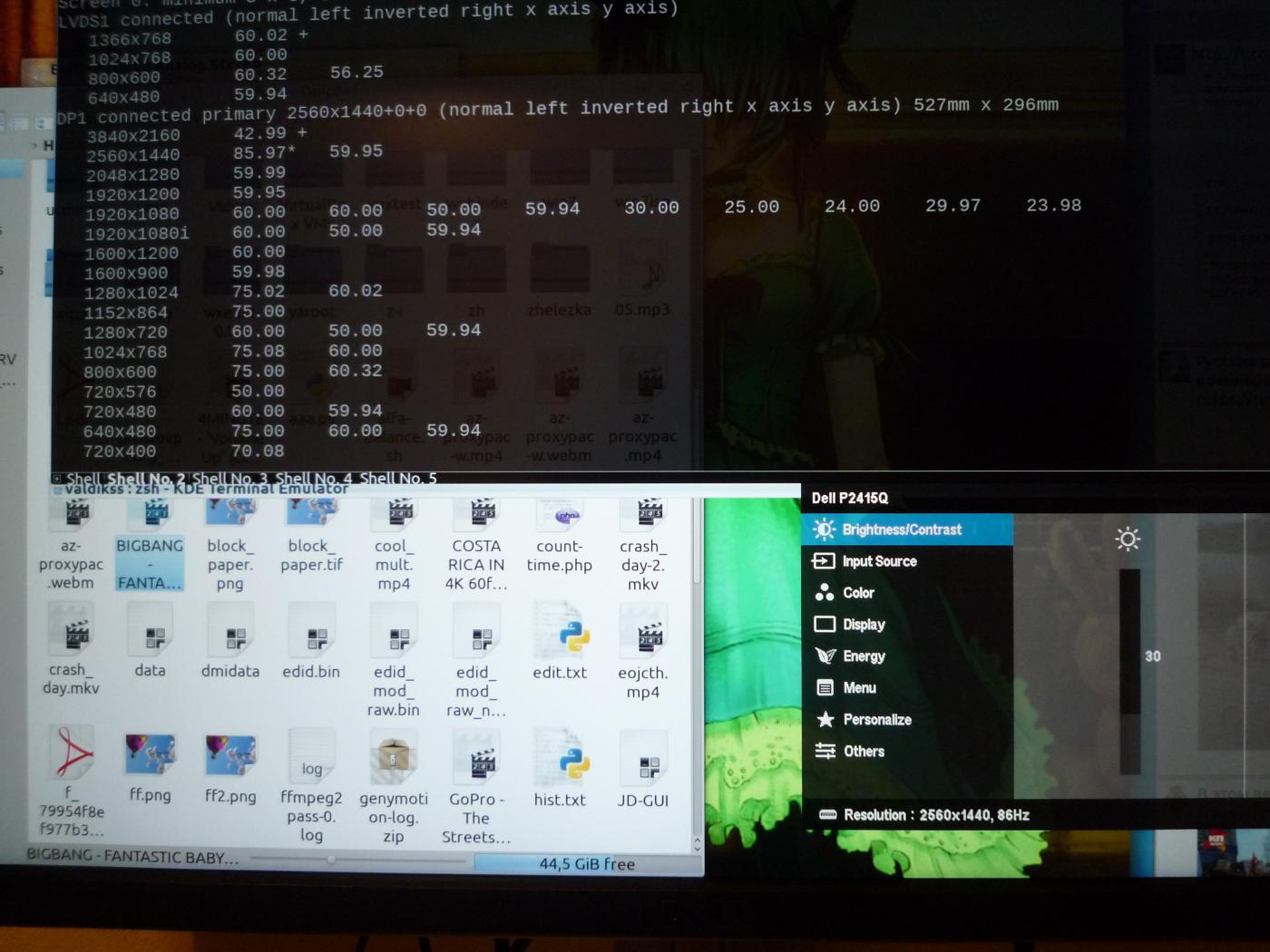
¿Mira fijamente a los monitores 4K UHD, pero su computadora portátil no admite resoluciones altas? ¿Has comprado un monitor y lo actualizas con una frecuencia de actualización de 30Hz? Pausa con una actualización.TL; DR: 3840 × 2160 a 43 Hz, 3200 × 1800 a 60 Hz, 2560 × 1440 a 86 Hz en Intel HD 3000 Sandy Bridge; 3840 × 2160 a 52 Hz en Intel Iris 5100 Haswell.Antecedentes
Érase una vez, cuando todos los monitores eran grandes y kinescópicos, las computadoras usaban resoluciones y tiempos fijos para mostrar la imagen en la pantalla. Los tiempos se describieron en el estándar Display Monitor Timings (DMT), y no había un método universal para calcular tiempos para usar una resolución personalizada. Los monitores enviaron información sobre sí mismos a la computadora a través de un protocolo especial Datos de identificación de pantalla extendida (EDID), que contenía una tabla DMT con modos compatibles. A medida que pasaba el tiempo, los monitores comenzaron a perder los permisos del DMT. En 1999, VESA introdujo la Fórmula de sincronización generalizada (GTF), una forma universal de calcular las sincronizaciones para cualquier resolución (con cierta precisión). Solo 3 años más tarde, en 2002, fue reemplazado por el estándar Coordined Video Timings (CVT),que describe un método para cálculos de tiempo ligeramente más precisos.Ambas normas se crearon teniendo en cuenta las peculiaridades de la trayectoria del haz en el tubo de rayos catódicos, se introdujeron retrasos especiales para que el campo magnético cambiara con el tiempo. Los monitores LCD, por otro lado, no requieren tales demoras, por lo tanto, el estándar CVT Reduction Blanking (CVT-R o CVT-RB) fue desarrollado para ellos, que es una copia de CVT sin demoras para CRT, lo que redujo significativamente el ancho de banda de interfaz requerido. En 2013, se lanzó la actualización CVT-R con el índice v2, pero, desafortunadamente, no hay una descripción abierta del estándar en Internet, y VESA lo vende por $ 350.Historia
La era de la alta densidad de píxeles finalmente ha llegado a la PC. En los últimos años, nos encontramos con el teatro del absurdo, cuando colocaron matrices de cinco pulgadas con una resolución de 1920 × 1080 en dispositivos móviles, los estantes de las tiendas están llenos de grandes televisores 4K (a pesar de que se ven desde una distancia de 2-4 metros), y los monitores eran, y se quedó con píxeles con el puño. La gran mayoría dice que Full HD se ve "lo suficientemente bueno" en un monitor de 27 ", olvidando que el" lo suficientemente bueno "anterior fue extremadamente rápido después de que el iPad salió con Retina. Lo más probable es que este estancamiento se deba a la falta de soporte para la alta densidad de píxeles en Windows, que más o menos se estableció solo para el lanzamiento de Windows 8.1.Sea como fuere, en 2015 tenemos la opción de elegir entre 246 modelos de televisores 4K UHD y hasta 36 modelos de monitores, uno de los cuales, el Dell P2415Q, tuve la suerte de comprar por relativamente poco dinero (€ 377). Este es un modelo de 23.8 pulgadas con una resolución de 3840 × 2160 y una densidad de píxeles de 185 PPI, con la capacidad de conectarse a través de DisplayPort 1.2 y HDMI 1.4. Los primeros monitores 4K se definieron en el sistema como dos monitores separados y se combinaron en un medio grande del controlador de la tarjeta de video. Esto se hizo debido al bajo rendimiento de los escaladores, que en ese momento no podían funcionar en resolución completa, por lo que tuve que instalar dos escaladores, cada uno de los cuales mostraba 1920 × 2160. Los monitores modernos se deshicieron de esa muleta, pero, al mismo tiempo, comenzaron a exigir adaptadores de video más eficientes. Desafortunadamente,mi portátil ya relativamente viejo Lenovo ThinkPad X220 no es compatible, a juzgar por la información en el sitio web de Intel y del fabricante, resoluciones superiores a 2560 × 1440. ¿Hay algo que puedas hacer al respecto? Al final resultó que, puedes.Estándares estándar y no estándar
Los monitores y tarjetas de video modernos no se preocupan por las resoluciones fijas y los tiempos de los tiempos DMT, pueden funcionar en una amplia gama de resoluciones y frecuencias de actualización. Veamos la hoja de datos de mi monitor :| Frecuencia de escaneo horizontal compatible | 31-140 kHz |
| Frecuencia vertical admitida | 29-76 Hz |
Y el preajuste máximo:| Modo | Frecuencia horizontal | Frecuencia vertical | Frecuencia de píxeles | Polaridad de sincronización |
|---|
| VESA, 3840 × 2160 | 133,3 kHz | 60,0 Hz | 533.25 MHz | H + / V- |
Entonces, ¿por qué una computadora portátil no puede usar la resolución máxima?La cosa es la frecuencia de pixelación. Muchas tarjetas de video, y aún más integradas en el procesador de video, tienen límites de hierro en la frecuencia de píxeles, y debido a que el EDID del monitor no tiene una resolución máxima con una frecuencia vertical menor debido al tamaño limitado, la computadora no puede usar la resolución máxima.Desafortunadamente, los fabricantes rara vez publican la frecuencia máxima de píxeles de los chips de video, limitando la resolución máxima admitida, pero para las tarjetas que me interesan, encontré la información necesaria:Intel HD 3000 (Sandy Bridge): 389 kHzHaswell ULT (-U): 450 kHzHaswell ULX (-Y ): 337 kHz¿Qué hacer y qué hacer?
La respuesta es obvia: ¡debe reducir la frecuencia de pixelación! Su disminución conducirá a una disminución en la frecuencia de actualización del monitor. Cómo hacemos esto? Necesitamos generar la llamada línea de modo: información sobre los tiempos para la tarjeta de video y el monitor. Puede encontrar muchos generadores de línea de modelo en la red, pero la mayoría de ellos están desactualizados y no saben nada sobre el estándar CVT-R, que utilizaremos. Le recomiendo que use umc para Linux, PowerStrip para Windows y SwitchResX para Mac OS. Por cierto, SwitchResX es el único programa que puede calcular la línea de modo de acuerdo con el estándar CVT-R2, pero mi monitor no lo admite.Modeline contiene la siguiente estructura:Modeline "modeline_name" dot_clock hdisp hsyncstart hsyncend htotal vdisp vsyncstart vsyncend vtotal flags
Mire la tabla de arriba: la frecuencia de actualización vertical mínima de mi monitor puede ser de 29 Hz.Generemos una línea de modelo para una resolución de 3840 × 2160 con una frecuencia de actualización de 30 Hz:% umc 3840 2160 30 --rbt
# 3840x2160x29.98 @ 65.688kHz
Modeline "3840x2160x29.98" 262.750000 3840 3888 3920 4000 2160 2163 2167 2191 +HSync -VSync
Como puede ver, la frecuencia de pixelación con este modo se establecerá en 262.75 MHz, lo cual está lejos de las limitaciones de mi adaptador de video.Intentemos instalar y activar nuestro modo:% xrandr --newmode "3840x2160x29.98" 262.750000 3840 3888 3920 4000 2160 2163 2167 2191 +HSync -VSync
% xrandr --addmode DP1 "3840x2160x29.98"
% xrandr --output DP1 --mode "3840x2160x29.98"
Si todo salió bien, verá una imagen en "no compatible" con la resolución de su tarjeta en el monitor. ¡Hurra!Todavía tenemos un gran margen en la frecuencia de píxeles, y es poco probable que alguien se sienta cómodo usando un monitor con una frecuencia de actualización de 30 Hz, por lo que lo incrementaremos hasta que la frecuencia de píxeles alcance los 389 MHz, el límite mi adaptador de video Mediante manipulaciones simples, pudimos establecer que a esta frecuencia obtenemos una exploración vertical de 44,1 Hz.
Modeline "3840x2160x44.10" 389.000000 3840 3888 3920 4000 2160 2163 2167 2205 +HSync -VSync
¡No brille, pero puedes vivir!Como puede ver, la frecuencia horizontal (97.25 kHz) está dentro del rango admitido por el monitor. Al igual que en el caso del escaneo vertical, y en el caso de la resolución, el monitor no se preocupa por modos específicos, por lo que podemos usar 3200 × 1800 a 60 Hz, aún no una resolución tan baja como 2560 × 1440, y con la frecuencia de actualización habitual.% umc 3200 1800 60 --rbt
# 3200x1800x59.98 @ 111.086kHz
Modeline "3200x1800x59.98" 373.250000 3200 3248 3280 3360 1800 1803 1807 1852 +HSync -VSync
Para que nuestros cambios se apliquen inmediatamente después de un reinicio, puede ir de dos maneras diferentes:- Edite el EDID del monitor y apúntelo al controlador
- Agregue modeline a la configuración de Xorg
El segundo método es más conveniente y flexible, así que lo uso. Si decide ir por el primer camino, entonces Phoenix EDID Designer está en sus manos.Para el segundo método, es suficiente crear un archivo con la sección "Monitor" de Xorg y colocarlo en /etc/X11/xorg.conf.d/:% cat /etc/X11/xorg.conf.d/30-dp1.conf
Section "Monitor"
Identifier "DP1"
ModelName "DELL P2415Q"
Modeline "3200x1800" 373.250000 3200 3248 3280 3360 1800 1803 1807 1852 +HSync -VSync
Modeline "3840x2160" 370.000000 3840 3888 3920 4000 2160 2163 2167 2203 +HSync -VSync
Option "PreferredMode" "3200x1800"
EndSection
Donde Identificador es el nombre de su salida de video de acuerdo con xrandr. La opción "Modo preferido" le permite configurar el modo que se seleccionará de forma predeterminada.¡No puedo!
Asegúrese de conectar el monitor a través de DisplayPort 1.2. HDMI 1.4 no permite el uso de una frecuencia de píxeles superior a 340 MHz, mientras que para DisplayPort (HBR2) el límite superior es de 540 MHz. También asegúrese de que su monitor admita frecuencias de actualización superiores a 30 Hz a una resolución máxima, como Los primeros modelos pecaron esto.Conclusión
No crea ciegamente la documentación técnica en el monitor. En el curso de la investigación, resultó que la limitación en la frecuencia vertical ya es de 86 Hz, en lugar de 76 Hz según el fabricante. Por lo tanto, puedo disfrutar de una imagen suave, aunque no en la resolución más alta.