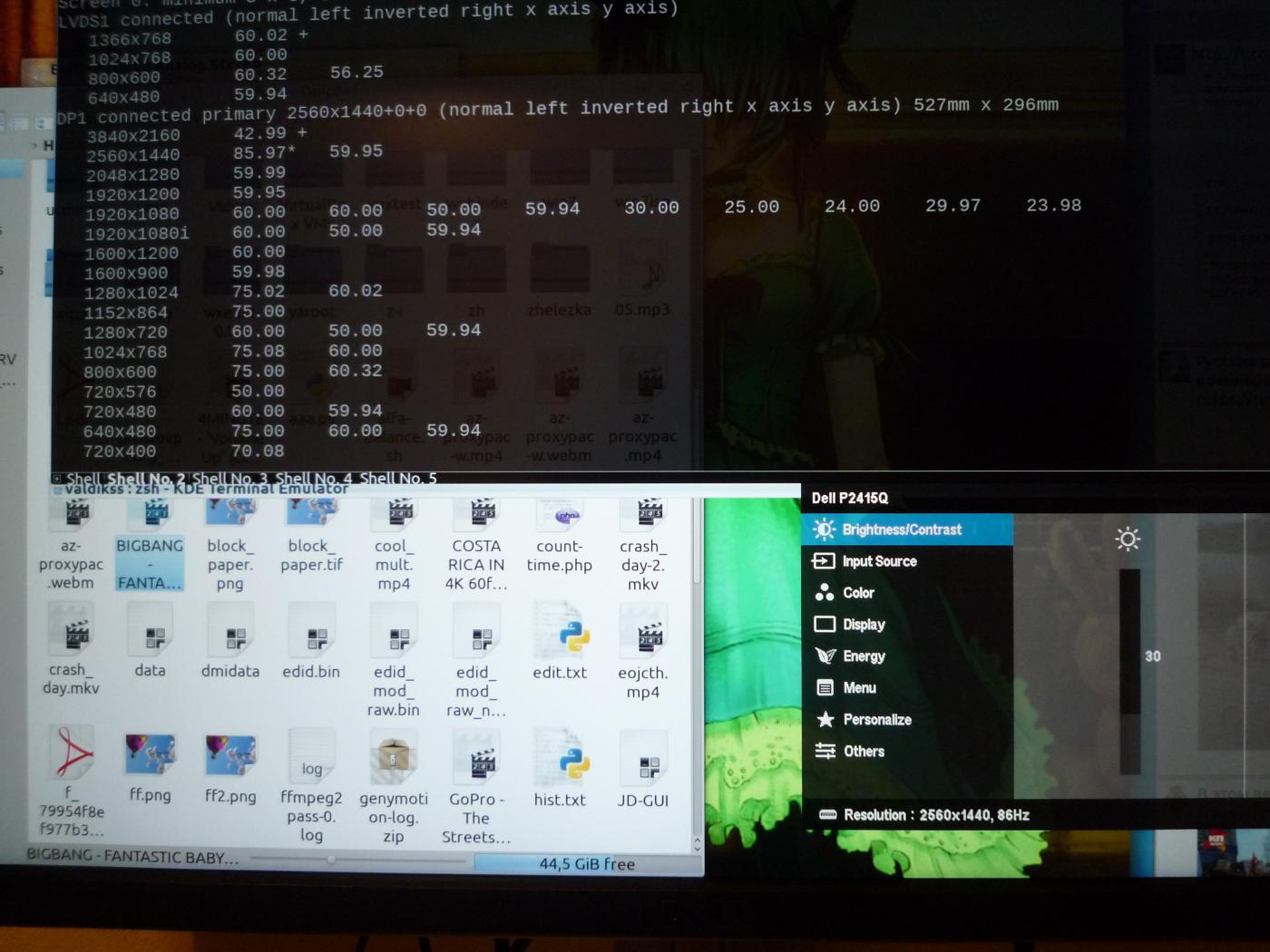
Regardez les moniteurs 4K UHD, mais votre ordinateur portable ne prend pas en charge les hautes résolutions? Avez-vous acheté un moniteur et supporté une fréquence de rafraîchissement de 30 Hz? Faites une pause avec une mise à niveau.TL; DR: 3840 × 2160 @ 43 Hz, 3200 × 1800 @ 60 Hz, 2560 × 1440 @ 86 Hz sur Intel HD 3000 Sandy Bridge; 3840 × 2160 @ 52 Hz sur Intel Iris 5100 Haswell.Contexte
Il était une fois, lorsque tous les moniteurs étaient grands et kinéscopiques, les ordinateurs utilisaient des résolutions et des horaires fixes pour afficher l'image à l'écran. Les timings étaient décrits dans la norme Display Monitor Timings (DMT), et il n'existait pas de méthode universelle pour calculer les timings pour utiliser une résolution personnalisée. Les moniteurs ont envoyé des informations sur eux-mêmes à l'ordinateur via un protocole spécial Données d'identification d'affichage étendues (EDID), qui contenait une table DMT avec les modes pris en charge. Au fil du temps, les moniteurs ont commencé à manquer les autorisations du DMT. En 1999, VESA a introduit la formule de synchronisation généralisée (GTF) - un moyen universel de calculer les synchronisations pour toute résolution (avec une certaine précision). Seulement 3 ans plus tard, en 2002, il a été remplacé par la norme CVT (Coordinated Video Timings),qui décrit une méthode pour des calculs de synchronisation légèrement plus précis.Les deux normes ont été créées en tenant compte des particularités du trajet du faisceau dans le tube cathodique, des retards spéciaux ont été introduits afin que le champ magnétique change dans le temps. Les moniteurs LCD, d'autre part, ne nécessitent pas de tels retards, par conséquent, la norme CVT Reduced Blanking (CVT-R ou CVT-RB) a été développée pour eux, qui est une copie de CVT sans retards pour CRT, ce qui a considérablement réduit la bande passante d'interface requise. En 2013, la mise à jour CVT-R avec l'index v2 a été publiée, mais, malheureusement, il n'y a pas de description ouverte de la norme sur Internet, et VESA la vend elle-même pour 350 $.Récit
L'ère de la haute densité de pixels est enfin arrivée sur le PC. Au cours des dernières années, nous avons été accueillis par le théâtre de l'absurde, lorsqu'ils ont mis des matrices de cinq pouces avec une résolution de 1920 × 1080 sur les appareils mobiles, les étagères des magasins sont bordées de grands téléviseurs 4K (même s'ils sont vus à une distance de 2-4 mètres), et les moniteurs étaient, et est resté avec des pixels avec un poing. La grande majorité déclare que la Full HD semble «assez bonne» sur un écran de 27 pouces, oubliant que la précédente «assez bonne» est allée extrêmement vite après la sortie de l'iPad avec Retina. Windows, qui s'est plus ou moins installé uniquement avec la sortie de Windows 8.1.Quoi qu'il en soit, en 2015, nous avons le choix entre 246 modèles de téléviseurs 4K UHD et jusqu'à 36 modèles de moniteurs, dont l'un - le Dell P2415Q - j'ai eu la chance d'acheter pour relativement peu d'argent (377 €). Il s'agit d'un modèle de 23,8 pouces avec une résolution de 3840 × 2160 et une densité de pixels de 185 PPI, avec la possibilité de se connecter via DisplayPort 1.2 et HDMI 1.4. Les premiers moniteurs 4K ont été définis dans le système comme deux moniteurs distincts et combinés en un seul grand moyen de pilote de carte vidéo. Cela a été fait en raison des faibles performances des scalers, qui à l'époque ne pouvaient pas fonctionner en pleine résolution, j'ai donc dû installer deux scalers, chacun affichant une résolution de 1920 × 2160. Les moniteurs modernes se sont débarrassés d'une telle béquille, mais, en même temps, ils ont commencé à exiger des adaptateurs vidéo plus efficaces. Malheureusement,mon ordinateur portable déjà relativement ancien Lenovo ThinkPad X220 ne prend pas en charge, à en juger par les informations sur le site Web d'Intel et par le fabricant, des résolutions supérieures à 2560 × 1440. Pouvez-vous faire quelque chose à ce sujet? Il s'est avéré que vous le pouvez.Normes standard et non standard
Les moniteurs et les cartes vidéo modernes ne se soucient pas des résolutions fixes et des temporisations des temps DMT, ils peuvent fonctionner dans une large gamme de résolutions et de taux de rafraîchissement. Regardons la fiche technique de mon moniteur :| Fréquence de balayage horizontal prise en charge | 31-140 kHz |
| Fréquence verticale prise en charge | 29-76 Hz |
Et le préréglage maximum:| Mode | Fréquence horizontale | Fréquence verticale | Fréquence de pixel | Synchroniser la polarité |
|---|
| VESA, 3840 × 2160 | 133,3 kHz | 60,0 Hz | 533,25 MHz | H + / V- |
Alors pourquoi un ordinateur portable ne peut-il pas utiliser une résolution maximale?Le truc, c'est la fréquence de pixellisation. De nombreuses cartes vidéo, et encore plus intégrées au processeur vidéo, ont des limites de fer sur la fréquence des pixels, et en raison du fait que l'EDID du moniteur n'a pas une résolution maximale avec une fréquence verticale inférieure en raison de la taille limitée, l'ordinateur ne peut pas utiliser la résolution maximale.Malheureusement, les fabricants publient rarement la fréquence maximale de pixels des puces vidéo, se limitant à la résolution maximale prise en charge, mais pour les cartes qui m'intéressent, j'ai trouvé les informations nécessaires:Intel HD 3000 (Sandy Bridge): 389 kHzHaswell ULT (-U): 450 kHzHaswell ULX (-Y ): 337 kHzQue faire et que faire?
La réponse est évidente: vous devez réduire la fréquence de pixellisation! Sa diminution entraînera une diminution du taux de rafraîchissement du moniteur. Comment faisons-nous cela? Nous devons générer la soi-disant modeline - des informations sur les horaires de la carte vidéo et du moniteur. Vous pouvez trouver de nombreux générateurs de modeline sur le réseau, mais la plupart d'entre eux sont désespérément dépassés et ne connaissent rien à la norme CVT-R, que nous utiliserons. Je vous recommande d'utiliser umc pour Linux, PowerStrip pour Windows et SwitchResX pour Mac OS. Soit dit en passant, SwitchResX est le seul programme capable de calculer la modeline selon la norme CVT-R2, mais mon moniteur ne le prend pas en charge.Modeline contient la structure suivante:Modeline "modeline_name" dot_clock hdisp hsyncstart hsyncend htotal vdisp vsyncstart vsyncend vtotal flags
Regardez le tableau ci-dessus: le taux de rafraîchissement vertical minimum de mon moniteur peut être de 29 Hz.Générons une modélisation pour une résolution de 3840 × 2160 avec un taux de rafraîchissement de 30 Hz:% umc 3840 2160 30 --rbt
# 3840x2160x29.98 @ 65.688kHz
Modeline "3840x2160x29.98" 262.750000 3840 3888 3920 4000 2160 2163 2167 2191 +HSync -VSync
Comme vous pouvez le voir, la fréquence de pixellisation avec ce mode sera réglée sur 262,75 MHz, ce qui est loin des limites de ma carte vidéo.Essayons d'installer et d'activer notre mode:% xrandr --newmode "3840x2160x29.98" 262.750000 3840 3888 3920 4000 2160 2163 2167 2191 +HSync -VSync
% xrandr --addmode DP1 "3840x2160x29.98"
% xrandr --output DP1 --mode "3840x2160x29.98"
Si tout s'est bien passé, vous verrez une image dans le "non pris en charge" par la résolution de votre carte sur le moniteur. Hourra!Nous avons encore une grande marge en fréquence de pixels, et il est peu probable que quiconque soit à l'aise avec un moniteur avec un taux de rafraîchissement de 30 Hz, nous allons donc l'augmenter jusqu'à ce que la fréquence de pixels atteigne 389 MHz, la limite mon adaptateur vidéo. À l'aide de manipulations simples, nous avons pu établir qu'à cette fréquence, nous obtenons un balayage vertical de 44,1 Hz.
Modeline "3840x2160x44.10" 389.000000 3840 3888 3920 4000 2160 2163 2167 2205 +HSync -VSync
Ne brille pas, mais tu peux vivre!Comme vous pouvez le voir, la fréquence horizontale - 97,25 kHz - est tout à fait dans la plage prise en charge par le moniteur. Comme dans le cas du balayage vertical et dans le cas de la résolution, le moniteur ne se soucie pas de modes spécifiques, nous pouvons donc utiliser 3200 × 1800 à 60 Hz - toujours pas une résolution aussi basse que 2560 × 1440, et avec le taux de rafraîchissement habituel.% umc 3200 1800 60 --rbt
# 3200x1800x59.98 @ 111.086kHz
Modeline "3200x1800x59.98" 373.250000 3200 3248 3280 3360 1800 1803 1807 1852 +HSync -VSync
Pour que nos modifications soient immédiatement appliquées après un redémarrage, vous pouvez procéder de deux manières différentes:- Modifiez l'EDID du moniteur et dirigez-le vers le pilote
- Ajouter de la modeline aux paramètres Xorg
La deuxième méthode est plus pratique et flexible, donc je l'utilise. Si vous décidez de faire le premier pas, alors Phoenix EDID Designer est entre vos mains.Pour la deuxième méthode, il suffit de créer un fichier avec la section Xorg «Monitor» et de le placer dans /etc/X11/xorg.conf.d/:% cat /etc/X11/xorg.conf.d/30-dp1.conf
Section "Monitor"
Identifier "DP1"
ModelName "DELL P2415Q"
Modeline "3200x1800" 373.250000 3200 3248 3280 3360 1800 1803 1807 1852 +HSync -VSync
Modeline "3840x2160" 370.000000 3840 3888 3920 4000 2160 2163 2167 2203 +HSync -VSync
Option "PreferredMode" "3200x1800"
EndSection
Où Identifier est le nom de votre sortie vidéo selon xrandr. L'option «PreferredMode» vous permet de définir le mode à sélectionner par défaut.Je ne peux pas!
Assurez-vous de connecter le moniteur via DisplayPort 1.2. HDMI 1.4 ne permet pas d'utiliser une fréquence de pixels supérieure à 340 MHz, tandis que pour DisplayPort (HBR2), la limite supérieure est de 540 MHz. Assurez-vous également que votre moniteur prend en charge des taux de rafraîchissement supérieurs à 30 Hz à une résolution maximale, comme les premiers modèles ont péché cela.Conclusion
Ne croyez pas aveuglément la documentation technique sur le moniteur. Au fil des recherches, il s'est avéré que la limitation de la fréquence verticale est déjà de 86 Hz, au lieu de 76 Hz selon le constructeur. Ainsi, je peux profiter d'une image fluide, mais pas dans la plus haute résolution.