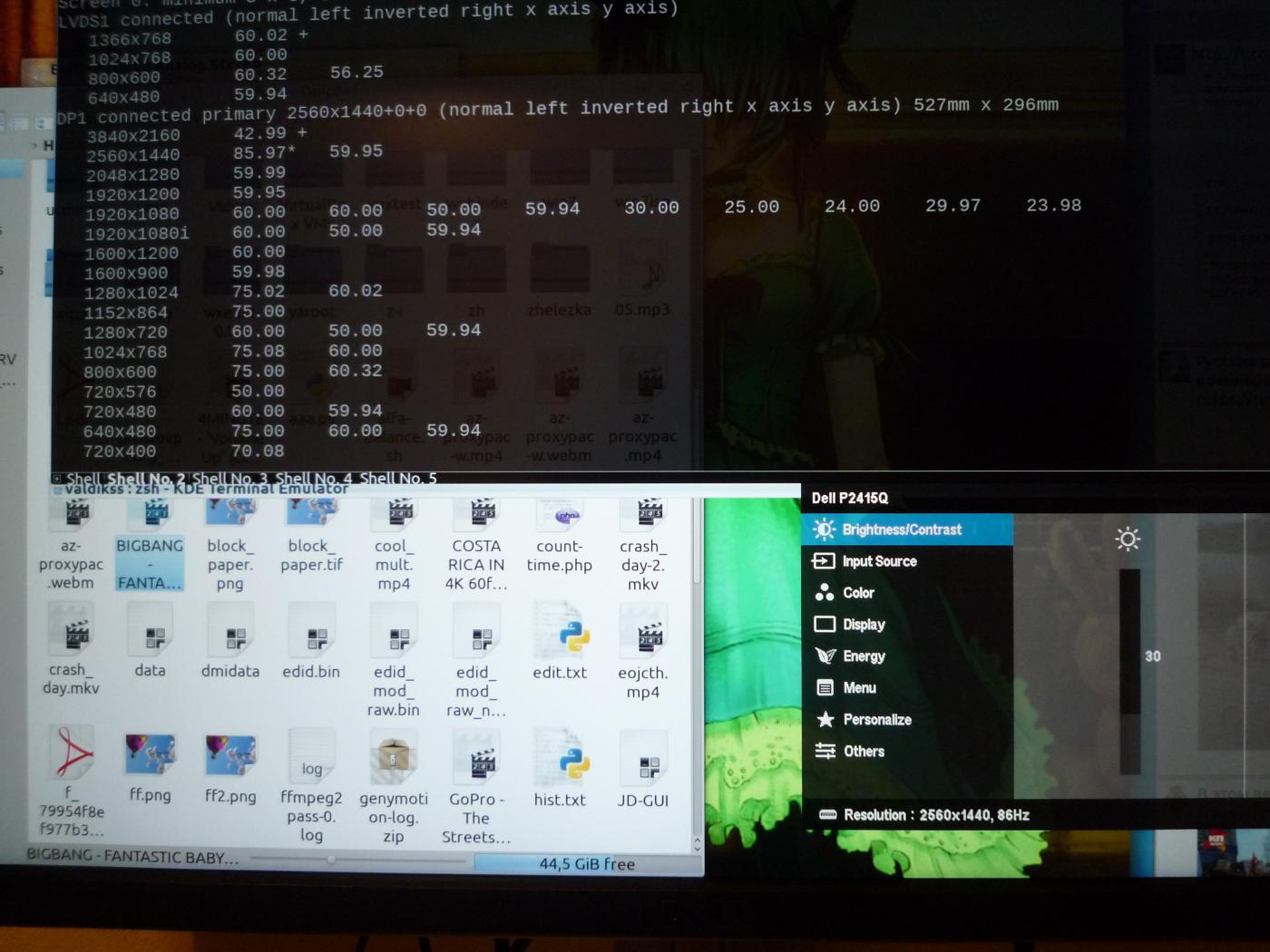
Menatap monitor 4K UHD, tetapi laptop Anda tidak mendukung resolusi tinggi? Sudahkah Anda membeli monitor dan memasang kecepatan refresh 30Hz? Jeda dengan peningkatan.TL; DR: 3840 × 2160 @ 43 Hz, 3200 × 1800 @ 60 Hz, 2560 × 1440 @ 86 Hz pada Intel HD 3000 Sandy Bridge; 3840 × 2160 @ 52 Hz pada Intel Iris 5100 Haswell.Latar Belakang
Sekali waktu, ketika semua monitor besar dan kinescopic, komputer menggunakan resolusi dan timing tetap untuk menampilkan gambar di layar. Timing dijelaskan dalam standar Display Monitor Timings (DMT), dan tidak ada metode universal untuk menghitung timing untuk menggunakan resolusi khusus. Monitor mengirim informasi tentang diri mereka ke komputer melalui protokol khusus Extended display identification data (EDID), yang berisi tabel DMT dengan mode yang didukung. Seiring waktu berlalu, monitor mulai kehilangan izin dari DMT. Pada tahun 1999, VESA memperkenalkan Generalized Timing Formula (GTF) - cara universal untuk menghitung timing untuk setiap resolusi (dengan akurasi tertentu). Hanya 3 tahun kemudian, pada tahun 2002, ia digantikan oleh standar Timing Video Timing (CVT),yang menjelaskan metode untuk penghitungan waktu yang sedikit lebih akurat.Kedua standar dibuat dengan mempertimbangkan kekhasan balok dalam tabung sinar katoda, penundaan khusus diperkenalkan agar medan magnet berubah dalam waktu. Monitor LCD, di sisi lain, tidak memerlukan penundaan seperti itu, oleh karena itu, standar Pengurangan Mengosongkan CVT (CVT-R atau CVT-RB) dikembangkan untuk mereka, yang merupakan salinan CVT tanpa penundaan untuk CRT, yang secara signifikan mengurangi bandwidth antarmuka yang diperlukan. Pada 2013, pembaruan CVT-R dengan indeks v2 dirilis, tetapi, sayangnya, tidak ada deskripsi terbuka tentang standar di Internet, dan VESA sendiri menjualnya seharga $ 350.Cerita
Era kepadatan pixel tinggi akhirnya tiba di PC. Selama beberapa tahun terakhir, kami bertemu dengan teater absurd, ketika mereka meletakkan matriks lima inci dengan resolusi 1920 × 1080 pada perangkat mobile, rak-rak toko dilapisi dengan TV 4K besar (meskipun mereka dilihat dari jarak 2-4 meter), dan monitor-monitor itu, dan tetap dengan piksel dengan kepalan. Sebagian besar mengatakan bahwa Full HD terlihat "cukup baik" pada monitor 27 ", lupa bahwa" cukup baik "sebelumnya berjalan sangat cepat setelah iPad keluar dengan Retina. Kemungkinan besar, stagnasi ini disebabkan oleh dukungan yang buruk untuk kerapatan piksel tinggi di Windows, yang lebih atau kurang diselesaikan hanya untuk rilis Windows 8.1.Namun, pada 2015 kami memiliki pilihan 246 model TV UHD 4K dan sebanyak 36 model monitor, salah satunya - Dell P2415Q - saya beruntung membeli dengan harga yang relatif sedikit (€ 377). Ini adalah model 23,8 inci dengan resolusi 3840 × 2160 dan kerapatan piksel 185 PPI, dengan kemampuan untuk terhubung melalui DisplayPort 1.2 dan HDMI 1.4. Monitor 4K pertama didefinisikan dalam sistem sebagai dua monitor terpisah dan digabungkan menjadi satu sarana besar driver kartu video. Ini dilakukan karena rendahnya kinerja scaler, yang pada saat itu tidak dapat bekerja dalam resolusi penuh, jadi saya harus menginstal dua scaler, yang masing-masing ditampilkan 1920 × 2160. Monitor modern menyingkirkan semacam tongkat penyangga, tetapi, pada saat yang sama, mereka mulai menuntut adapter video yang lebih efisien. Sayangnya,laptop saya yang sudah relatif lama Lenovo ThinkPad X220 tidak mendukung, dilihat dari informasi di situs web Intel dan dari pabrikan, resolusi lebih tinggi dari 2560 × 1440. Apakah ada yang bisa Anda lakukan? Ternyata, Anda bisa.Standar dan standar non-standar
Monitor modern dan kartu video tidak peduli dengan resolusi dan timing tetap pada waktu DMT, mereka dapat bekerja dalam berbagai resolusi dan kecepatan refresh. Mari kita lihat lembar data monitor saya :| Frekuensi Pemindaian Horizontal yang Didukung | 31-140 kHz |
| Frekuensi Vertikal yang Didukung | 29-76 Hz |
Dan preset maksimum:| Mode | Frekuensi horisontal | Frekuensi vertikal | Frekuensi Piksel | Sinkronkan polaritas |
|---|
| VESA, 3840 × 2160 | 133,3 kHz | 60,0 Hz | 533,25 MHz | H + / V- |
Jadi mengapa laptop tidak dapat menggunakan resolusi maksimal?Masalahnya adalah frekuensi pixelation. Banyak kartu video, dan bahkan lebih terintegrasi ke dalam prosesor video, memiliki batas besi pada frekuensi piksel, dan karena EDID monitor tidak memiliki resolusi maksimum dengan frekuensi vertikal yang lebih rendah karena ukuran terbatas, komputer tidak dapat menggunakan resolusi maksimum.Sayangnya, produsen jarang menerbitkan frekuensi piksel maksimum dari chip video, membatasi resolusi maksimum yang didukung, tetapi untuk kartu yang menarik minat saya, saya menemukan informasi yang diperlukan:Intel HD 3000 (Sandy Bridge):Haswell ULT 389 kHz (-U):Haswell ULX 450 kHz (-Y) ): 337 kHzApa yang harus dilakukan dan apa yang harus dilakukan?
Jawabannya jelas - Anda perlu mengurangi frekuensi pixelation! Penurunannya akan menyebabkan penurunan kecepatan refresh monitor. Bagaimana kita melakukan ini? Kita perlu membuat apa yang disebut modeline - informasi tentang pengaturan waktu untuk kartu video dan monitor. Anda dapat menemukan banyak generator modeline di jaringan, tetapi kebanyakan dari mereka sudah ketinggalan zaman dan tidak tahu apa-apa tentang standar CVT-R, yang akan kita gunakan. Saya sarankan Anda menggunakan umc untuk Linux, PowerStrip untuk Windows, dan SwitchResX untuk Mac OS. Omong-omong, SwitchResX adalah satu-satunya program yang dapat menghitung modeline sesuai dengan standar CVT-R2, tetapi monitor saya tidak mendukungnya.Modeline berisi struktur berikut:Modeline "modeline_name" dot_clock hdisp hsyncstart hsyncend htotal vdisp vsyncstart vsyncend vtotal flags
Lihat tabel di atas: kecepatan refresh vertikal minimum monitor saya bisa 29 Hz.Mari kita menghasilkan modeline untuk resolusi 3840 × 2160 dengan kecepatan refresh 30 Hz:% umc 3840 2160 30 --rbt
# 3840x2160x29.98 @ 65.688kHz
Modeline "3840x2160x29.98" 262.750000 3840 3888 3920 4000 2160 2163 2167 2191 +HSync -VSync
Seperti yang Anda lihat, frekuensi pixelation dengan mode ini akan diatur ke 262.75 MHz, yang jauh dari batasan adaptor video saya.Mari mencoba menginstal dan mengaktifkan mode kami:% xrandr --newmode "3840x2160x29.98" 262.750000 3840 3888 3920 4000 2160 2163 2167 2191 +HSync -VSync
% xrandr --addmode DP1 "3840x2160x29.98"
% xrandr --output DP1 --mode "3840x2160x29.98"
Jika semuanya berjalan dengan baik, Anda akan melihat gambar di "tidak didukung" oleh resolusi kartu Anda pada monitor. Hore!Kami masih memiliki margin besar dalam frekuensi piksel, dan tidak mungkin ada orang yang nyaman menggunakan monitor dengan kecepatan refresh 30 Hz, jadi kami akan meningkatkannya hingga frekuensi piksel mencapai 389 MHz, batas adaptor video saya. Dengan menggunakan manipulasi sederhana, kami dapat memastikan bahwa pada frekuensi ini kami mendapatkan pemindaian vertikal 44,1 Hz.
Modeline "3840x2160x44.10" 389.000000 3840 3888 3920 4000 2160 2163 2167 2205 +HSync -VSync
Tidak bersinar, tetapi Anda bisa hidup!Seperti yang Anda lihat, frekuensi horizontal - 97.25 kHz - cukup dalam kisaran yang didukung oleh monitor. Seperti dalam kasus pemindaian vertikal, dan dalam kasus resolusi, monitor tidak peduli tentang mode tertentu, sehingga kita dapat menggunakan 3200 × 1800 pada 60 Hz - resolusi masih tidak serendah 2560 × 1440, dan dengan kecepatan refresh biasa.% umc 3200 1800 60 --rbt
# 3200x1800x59.98 @ 111.086kHz
Modeline "3200x1800x59.98" 373.250000 3200 3248 3280 3360 1800 1803 1807 1852 +HSync -VSync
Agar perubahan kami segera diterapkan setelah reboot, Anda dapat melakukan dua cara berbeda:- Edit EDID monitor dan arahkan ke driver
- Tambahkan modeline ke pengaturan Xorg
Metode kedua lebih nyaman dan fleksibel, jadi saya menggunakannya. Jika Anda memutuskan untuk pergi dengan cara pertama, maka Phoenix EDID Designer ada di tangan Anda.Untuk metode kedua, cukup membuat file dengan bagian "Monitor" Xorg dan letakkan di /etc/X11/xorg.conf.d/:% cat /etc/X11/xorg.conf.d/30-dp1.conf
Section "Monitor"
Identifier "DP1"
ModelName "DELL P2415Q"
Modeline "3200x1800" 373.250000 3200 3248 3280 3360 1800 1803 1807 1852 +HSync -VSync
Modeline "3840x2160" 370.000000 3840 3888 3920 4000 2160 2163 2167 2203 +HSync -VSync
Option "PreferredMode" "3200x1800"
EndSection
Where Identifier adalah nama output video Anda menurut xrandr. Opsi "PreferredMode" memungkinkan Anda untuk mengatur mode yang akan dipilih secara default.Saya tidak bisa!
Pastikan Anda menghubungkan monitor melalui DisplayPort 1.2. HDMI 1.4 tidak memungkinkan penggunaan frekuensi piksel di atas 340 MHz, sedangkan untuk DisplayPort (HBR2) batas atas adalah 540 MHz. Pastikan juga monitor Anda mendukung kecepatan refresh di atas 30 Hz pada resolusi maksimum, seperti model awal berdosa ini.Kesimpulan
Jangan membabi buta percaya pada dokumentasi teknis pada monitor. Dalam perjalanan penelitian, ternyata keterbatasan pada frekuensi vertikal sudah 86 Hz, bukan 76 Hz menurut produsen. Dengan demikian, saya dapat menikmati gambar yang halus, meskipun tidak dalam resolusi tertinggi.