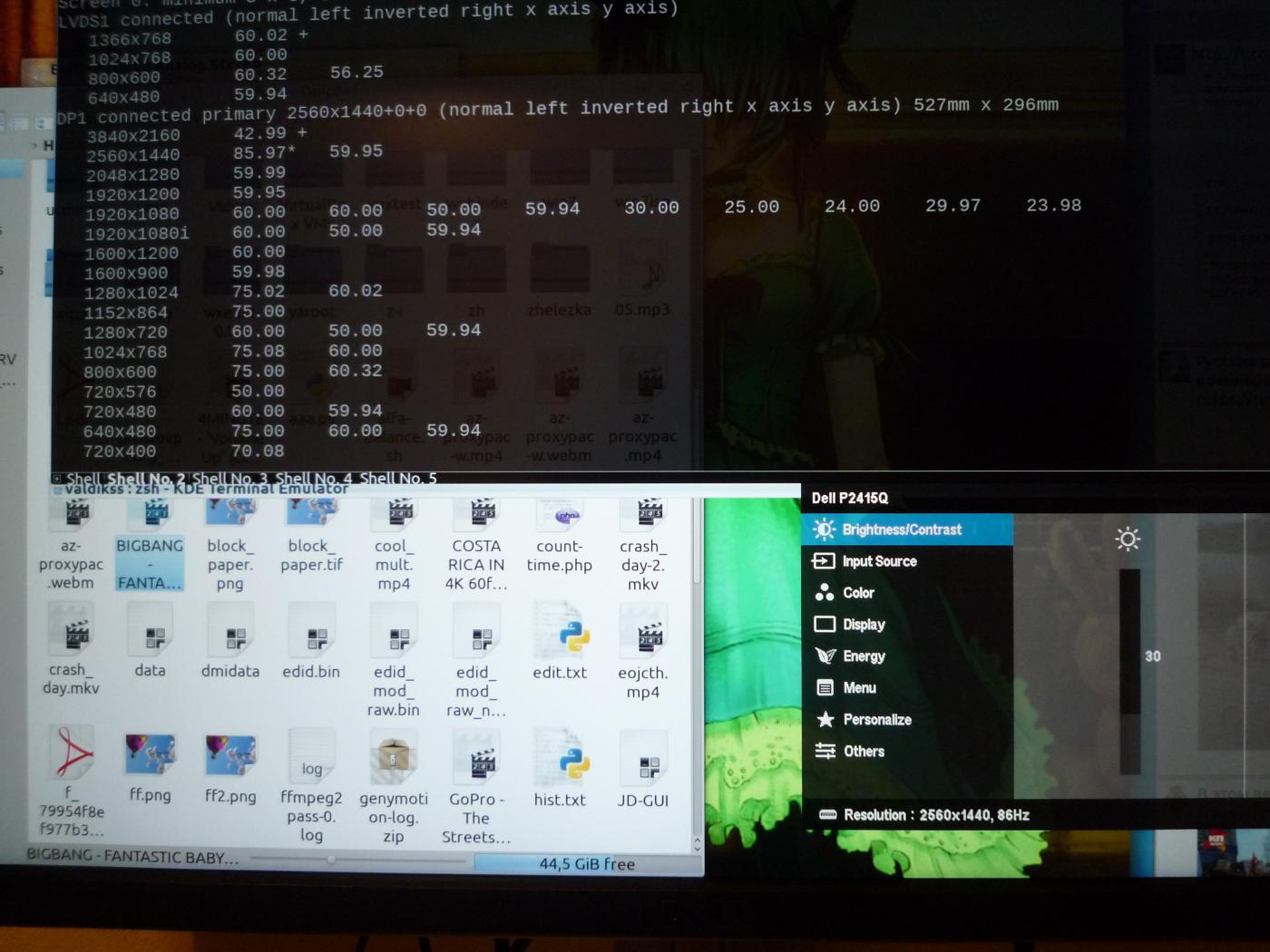
Olhe para os monitores UHD 4K, mas o seu laptop não suporta altas resoluções? Você comprou um monitor e suportou uma taxa de atualização de 30Hz? Pausar com uma atualização.TL; DR: 3840 × 2160 a 43 Hz, 3200 × 1800 a 60 Hz, 2560 × 1440 a 86 Hz na Intel HD 3000 Sandy Bridge; 3840 × 2160 a 52 Hz no Intel Iris 5100 Haswell.fundo
Era uma vez, quando todos os monitores eram grandes e cinescópicos, os computadores usavam resoluções e horários fixos para exibir a imagem na tela. Os tempos foram descritos no padrão Display Monitor Timings (DMT), e não havia um método universal para calcular tempos para usar a resolução personalizada. Os monitores enviavam informações sobre si mesmos ao computador por meio de um protocolo especial EDID (Extended Display Identification Data), que continha uma tabela DMT com modos suportados. Com o passar do tempo, os monitores começaram a perder as permissões do DMT. Em 1999, a VESA introduziu a Generalized Timing Formula (GTF) - uma maneira universal de calcular tempos para qualquer resolução (com uma certa precisão). Apenas 3 anos depois, em 2002, foi substituído pelo padrão CVT (Coordinated Video Timings),que descreve um método para cálculos de tempo um pouco mais precisos.Ambos os padrões foram criados levando em consideração as peculiaridades do caminho do feixe no tubo de raios catódicos, atrasos especiais foram introduzidos para que o campo magnético mudasse com o tempo. Os monitores LCD, por outro lado, não exigem tais atrasos; portanto, o padrão CVT Reduced Blanking (CVT-R ou CVT-RB) foi desenvolvido para eles, que é uma cópia do CVT sem atrasos para o CRT, o que reduziu significativamente a largura de banda de interface necessária. Em 2013, a atualização CVT-R com o índice v2 foi lançada, mas, infelizmente, não existe uma descrição aberta do padrão na Internet, e a própria VESA o vende por US $ 350.História
A era da alta densidade de pixels finalmente chegou ao PC. Nos últimos anos, fomos surpreendidos pelo teatro do absurdo, quando eles colocaram matrizes de cinco polegadas com resolução de 1920 × 1080 em dispositivos móveis, as prateleiras das lojas estão alinhadas com grandes TVs 4K (mesmo que sejam vistas a uma distância de 2-4 metros), e os monitores eram: e ficou com pixels com um punho. A grande maioria diz que o Full HD parece “bom o suficiente” em um monitor de 27 ”, esquecendo que o“ bom o suficiente ”anterior foi extremamente rápido depois que o iPad saiu com o Retina.Provavelmente, essa estagnação ocorreu devido ao baixo suporte à alta densidade de pixels em Windows, que mais ou menos se estabeleceu apenas para o lançamento do Windows 8.1.Seja como for, em 2015, temos uma escolha de 246 modelos de TVs UHD 4K e 36 modelos de monitores, um dos quais - o Dell P2415Q - tive a sorte de comprar por relativamente pouco dinheiro (€ 377). Este é um modelo de 23,8 polegadas com uma resolução de 3840 × 2160 e uma densidade de pixels de 185 PPI, com a capacidade de se conectar via DisplayPort 1.2 e HDMI 1.4. Os primeiros monitores 4K foram definidos no sistema como dois monitores separados e combinados em um grande meio do driver da placa de vídeo. Isso foi feito devido ao baixo desempenho dos redimensionadores, que na época não podiam funcionar em resolução máxima, então tive que instalar dois redimensionadores, cada um deles exibindo 1920 × 2160. Os monitores modernos se livraram dessa muleta, mas, ao mesmo tempo, começaram a exigir adaptadores de vídeo mais eficientes. Infelizmente,meu laptop já relativamente antigo, o Lenovo ThinkPad X220, não suporta, a julgar pelas informações no site da Intel e do fabricante, resoluções superiores a 2560 × 1440. Há algo que você possa fazer sobre isso? Como se viu, você pode.Normas padrão e não padronizadas
Os monitores e placas de vídeo modernos não se preocupam com resoluções e horários fixos dos tempos do DMT; eles podem funcionar em uma ampla variedade de resoluções e taxas de atualização. Vejamos a folha de dados do meu monitor :| Frequência de varredura horizontal suportada | 31-140 kHz |
| Frequência vertical suportada | 29-76 Hz |
E a predefinição máxima:| Modo | Freqüência horizontal | Frequência vertical | Frequência de Pixel | Polaridade de sincronização |
|---|
| VESA, 3840 × 2160 | 133,3 kHz | 60,0 Hz | 533,25 MHz | H + / V- |
Então, por que um laptop não pode usar a resolução máxima?O problema é a frequência de pixelização. Muitas placas de vídeo, e ainda mais integradas ao processador de vídeo, têm limites de ferro na frequência de pixels e, devido ao fato de o EDID do monitor não ter uma resolução máxima com uma frequência vertical mais baixa devido ao tamanho limitado, o computador não pode usar a resolução máxima.Infelizmente, os fabricantes raramente publicam a frequência máxima de pixels dos chips de vídeo, limitando a resolução máxima suportada, mas para as placas que me interessam, encontrei as informações necessárias:Intel HD 3000 (Sandy Bridge): 389 kHzHaswell ULT (-U): 450 kHzHaswell ULX (-Y ): 337 kHzO que fazer e o que fazer?
A resposta é óbvia - você precisa reduzir a frequência da pixelização! Sua diminuição levará a uma diminuição na taxa de atualização do monitor. Como vamos fazer isso? Precisamos gerar a chamada modelina - informações sobre os tempos da placa de vídeo e do monitor. Você pode encontrar muitos geradores de modelos na rede, mas a maioria deles está irremediavelmente desatualizada e não sabe nada sobre o padrão CVT-R, que usaremos. Eu recomendo que você use umc para Linux, PowerStrip para Windows e SwitchResX para Mac OS. A propósito, o SwitchResX é o único programa que pode calcular a modelagem de acordo com o padrão CVT-R2, mas meu monitor não é compatível.Modeline contém a seguinte estrutura:Modeline "modeline_name" dot_clock hdisp hsyncstart hsyncend htotal vdisp vsyncstart vsyncend vtotal flags
Veja a tabela acima: a taxa de atualização vertical mínima do meu monitor pode ser 29 Hz.Vamos gerar uma modelagem para uma resolução de 3840 × 2160 com uma taxa de atualização de 30 Hz:% umc 3840 2160 30 --rbt
# 3840x2160x29.98 @ 65.688kHz
Modeline "3840x2160x29.98" 262.750000 3840 3888 3920 4000 2160 2163 2167 2191 +HSync -VSync
Como você pode ver, a frequência de pixelização com este modo será configurada para 262,75 MHz, o que está longe das limitações do meu adaptador de vídeo.Vamos tentar instalar e ativar o nosso modo:% xrandr --newmode "3840x2160x29.98" 262.750000 3840 3888 3920 4000 2160 2163 2167 2191 +HSync -VSync
% xrandr --addmode DP1 "3840x2160x29.98"
% xrandr --output DP1 --mode "3840x2160x29.98"
Se tudo der certo, você verá uma imagem no "sem suporte" da resolução da sua placa no monitor. Viva!Ainda temos uma grande margem na frequência de pixels, e é improvável que alguém se sinta confortável usando um monitor com uma taxa de atualização de 30 Hz; portanto, aumentaremos até que a frequência de pixels atinja 389 MHz, o limite meu adaptador de vídeo. Usando manipulações simples, conseguimos estabelecer que, nessa frequência, obtemos uma varredura vertical de 44,1 Hz.
Modeline "3840x2160x44.10" 389.000000 3840 3888 3920 4000 2160 2163 2167 2205 +HSync -VSync
Não brilha, mas você pode viver!Como você pode ver, a frequência horizontal - 97,25 kHz - está na faixa suportada pelo monitor. Como no caso da digitalização vertical e da resolução, o monitor não se preocupa com modos específicos; portanto, podemos usar 3200 × 1800 a 60 Hz - ainda com uma resolução não tão baixa quanto 2560 × 1440 e com a taxa de atualização usual.% umc 3200 1800 60 --rbt
# 3200x1800x59.98 @ 111.086kHz
Modeline "3200x1800x59.98" 373.250000 3200 3248 3280 3360 1800 1803 1807 1852 +HSync -VSync
Para que nossas alterações sejam aplicadas imediatamente após uma reinicialização, você pode seguir de duas maneiras diferentes:- Edite o EDID do monitor e aponte para o driver
- Adicionar modeline às configurações do Xorg
O segundo método é mais conveniente e flexível, então eu o uso. Se você decidir seguir o primeiro caminho, o Phoenix EDID Designer estará em suas mãos.Para o segundo método, basta criar um arquivo com a seção “Monitor” da seção Xorg e colocá-lo em /etc/X11/xorg.conf.d/:% cat /etc/X11/xorg.conf.d/30-dp1.conf
Section "Monitor"
Identifier "DP1"
ModelName "DELL P2415Q"
Modeline "3200x1800" 373.250000 3200 3248 3280 3360 1800 1803 1807 1852 +HSync -VSync
Modeline "3840x2160" 370.000000 3840 3888 3920 4000 2160 2163 2167 2203 +HSync -VSync
Option "PreferredMode" "3200x1800"
EndSection
Onde Identificador é o nome da sua saída de vídeo, de acordo com xrandr. A opção "PreferredMode" permite definir o modo a ser selecionado por padrão.Eu não posso!
Certifique-se de conectar o monitor através do DisplayPort 1.2. O HDMI 1.4 não permite o uso de uma frequência de pixels acima de 340 MHz, enquanto no DisplayPort (HBR2) o limite superior é de 540 MHz. Verifique também se o seu monitor suporta taxas de atualização acima de 30 Hz na resolução máxima, como modelos antigos pecaram nisso.Conclusão
Não acredite cegamente na documentação técnica no monitor. No decorrer da pesquisa, verificou-se que a limitação na frequência vertical já é de 86 Hz, em vez de 76 Hz, de acordo com o fabricante. Assim, posso desfrutar de uma imagem suave, embora não com a resolução mais alta.